Fabricard-Cardstock bedrucken: mein Epson-ET-8500-Setup
Mit diesem Setup drucke ich MTG Proxies direkt auf Fabricard-Karton mit schwarzem Kern. Danach lasse ich die Bögen trocknen, schneide sie in Streifen und stanze die Karten aus. Laminieren ist nicht nötig. Die Screenshots zeigen meine Einstellungen im Epson-Treiber und beim Fabricard-Export.
Alle Einstellungen unten sind wörtlich aus den Screenshots übernommen, so wie sie im deutschen Treiber stehen.
Mein Papier
Fabricard CORE Silk 313
Karton mit schwarzem Kern, etwa 313 g/m², beidseitig bedruckbar und mit seidenmatter Oberfläche. Auf diesem Papier basiert das Setup dieser Anleitung.
Fabricard HOLO Prism 343
Für HOLO Prism 343 nutze ich dieselben Einstellungen. Die Vorderseite ist holografisch, die Rückseite mattweiß.
Fabricard-Karton auf Etsy ansehen
Aktuell Versand nach: Deutschland, Niederlande, Spanien, Italien, Frankreich
Hardware und Material
Drucker
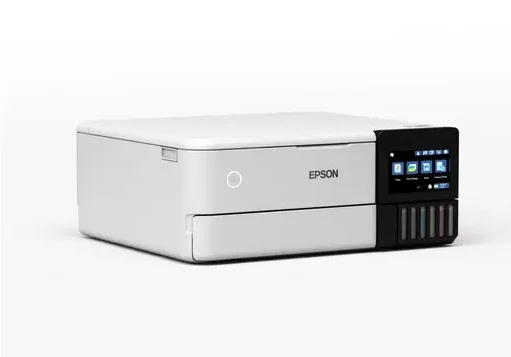
Epson EcoTank ET-8500. Auf diesem Drucker habe ich das Setup mit dem hinteren Papiereinzug getestet.
Papier
Fabricard CORE Silk 313, A4-Karton mit schwarzem Kern, beidseitig bedruckbar. Vorder- und Rückseiten kommen in zwei Durchgängen auf dasselbe Blatt.
Rollenschneider
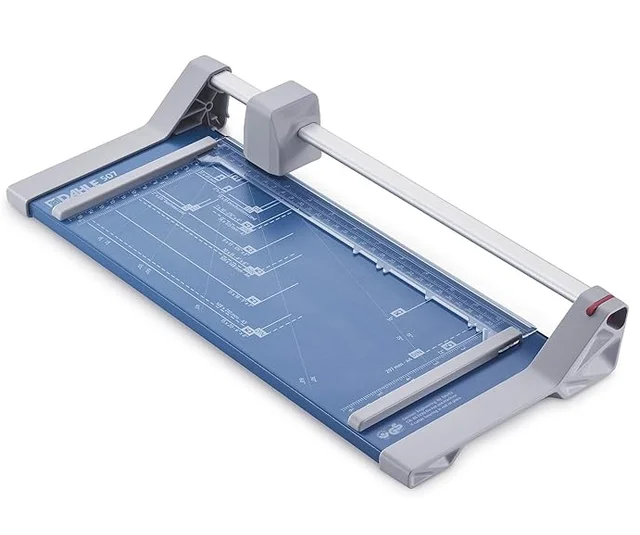
Ein Dahle-507-Rollenschneider schneidet den trockenen Bogen in Streifen zu je drei Karten, damit die Streifen in die Kartenstanze passen.
Kartenstanze
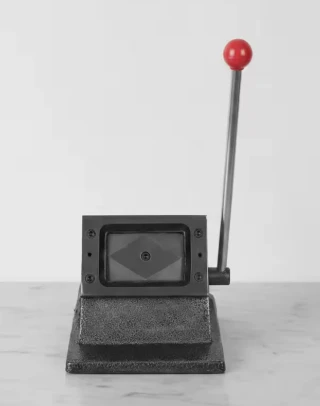
Eine Kartenstanze stanzt jede Karte mit einem Hub auf 63 x 88 mm, abgerundete Ecken inklusive. Deshalb brauchen meine Bögen keine Schneidelinien.
Epson-Treiber Schritt für Schritt
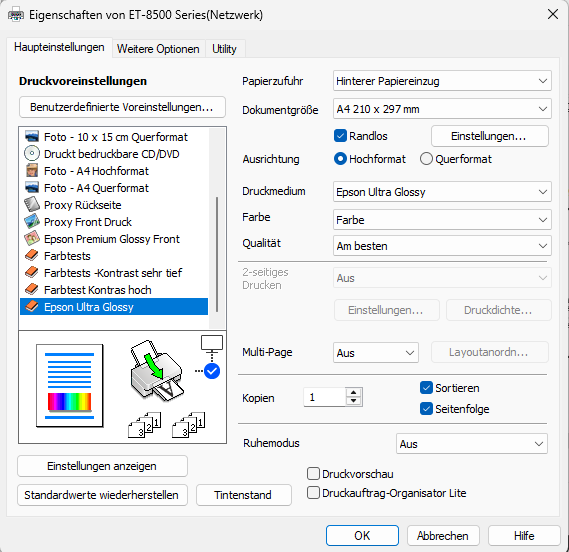
Öffne die Druckereigenschaften aus dem Druckdialog. Auf dem ersten Reiter, Haupteinstellungen, stellst du ein:
- Papierzufuhr: Hinterer Papiereinzug.
- Dokumentgröße: A4 210 x 297 mm.
- Randlos: AN.
- Ausrichtung: Hochformat.
- Druckmedium: Epson Ultra Glossy.
- Farbe: Farbe.
- Qualität: Am besten.
- 2-seitiges Drucken: Aus.
- Multi-Page: Aus.
- Angezeigte Treiber-Voreinstellung: "Epson Ultra Glossy".
Auf dem zweiten Reiter, Weitere Optionen:
- Farbkorrektur: Benutzerdefiniert.
- Bidirektionales Drucken: AUS.
- Bild spiegeln: AUS.
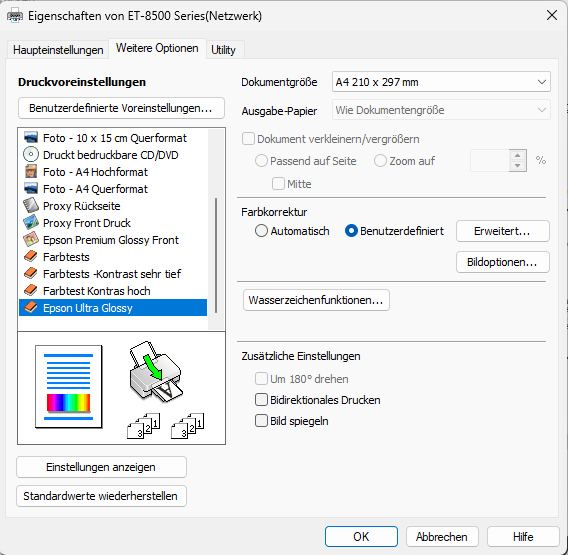
Das unterscheidet sich von meinem Setup mit Fotopapier und Laminierung:
- Hinterer Papiereinzug statt Kassette 2.
- Epson Ultra Glossy statt Epson Premium Glossy.
- Qualität Am besten statt Stark.
- Bidirektionales Drucken AUS statt AN.
Farbkorrektur und Bildoptionen
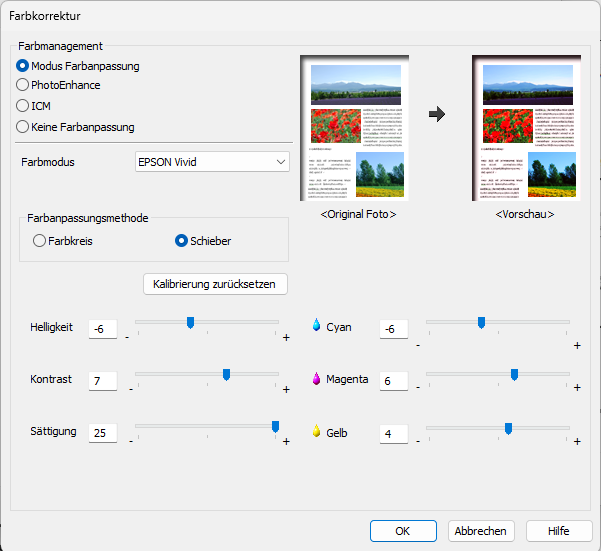
Öffne Farbkorrektur > Erweitert. Die Farbwerte sind dieselben wie in meiner Anleitung für Fotopapier mit Laminierung. Im dortigen Abschnitt zur Farbkalibrierung erkläre ich die Anpassungen.
- Modus: Farbanpassung.
- Farbmodus: EPSON Vivid; Methode Schieber.
- Helligkeit: -6.
- Kontrast: 7.
- Sättigung: 25.
- Cyan: -6; Magenta: 6; Gelb: 4.
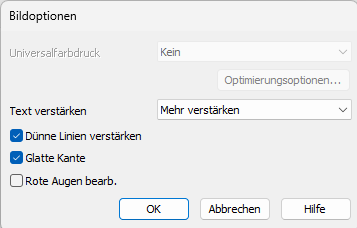
Unter Bildoptionen:
- Text verstärken: Mehr verstärken.
- Dünne Linien verstärken: AN.
- Glatte Kante: AN.
Fabricard-Export: Vorder- und Rückseiten
In Fabricard exportiere ich eine Datei mit Vorder- und Rückseiten. Meine Seitenleiste zeigt diese Einstellungen:
- Export-Qualität: Maximum (for high-res uploads), 900 DPI.
- Export-Schaltfläche: Duplex PDF (fronts + backs). Damit wird die Duplex-Datei erstellt.
- Wendekante: Long edge flip, an der langen Kante wenden.
- Papierformat: DIN A4 (210x297mm), Hochformat.
- Gap (Kartenabstand): 2,0 mm; Bleed (Beschnitt): 1,0 mm.
- Bleed on card backs (Beschnitt auf Kartenrückseiten): AN.
- Cut Guides (Schneidelinien): AUS. Die hinterlegten Werte sind Grün, Breite 0,5 px, Versatz 0 mm und Länge 5 mm. Bei ausgeschalteten Schneidelinien werden sie nicht angewendet.
- Edge Darkening (Kantenabdunklung): AUS. Hinterlegt sind Contrast Edges, Amount 80%, Edge Width 15%, Auto Detect AN, Scryfall und Uploads angehakt, Kartenrückseiten nicht angehakt. Diese Werte greifen nicht, solange der Hauptschalter aus ist.
- DFC/Face controls (Kartenseiten): All.
- Row Align (Reihenversatz): X und Y in jeder Reihe auf 0 mm.
- Apply presets on duplex export (Presets beim Duplex-Export anwenden): AN.
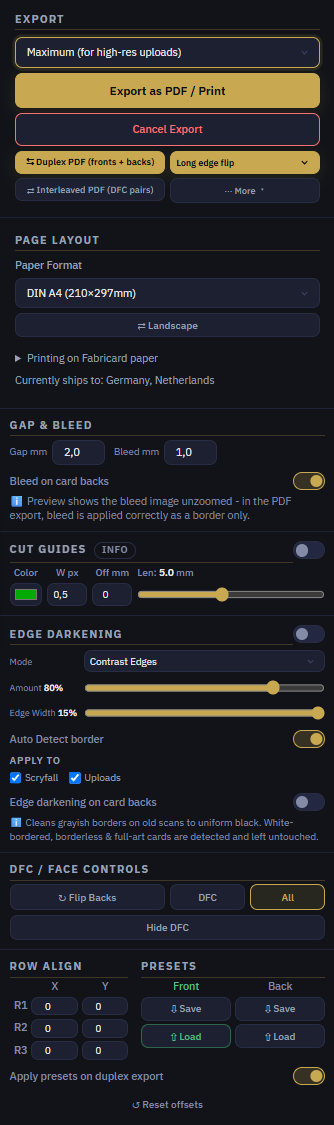
Beim Duplex-Export wendet Fabricard das gespeicherte Front-Preset auf die Vorderseiten und das Back-Preset auf die Rückseiten an. Der Screenshot zeigt die aktuellen Werte der Seitenleiste. Welche Werte in den beiden Presets gespeichert sind, ist darin nicht zu sehen.
Der Workflow: drucken, trocknen, Streifen schneiden, stanzen
Ein Duplex-PDF exportieren
Wähle in Fabricard Duplex PDF (fronts + backs). Wenn Apply presets on duplex export eingeschaltet ist, werden die Front/Back-Presets automatisch angewendet.
Die erste Seite drucken
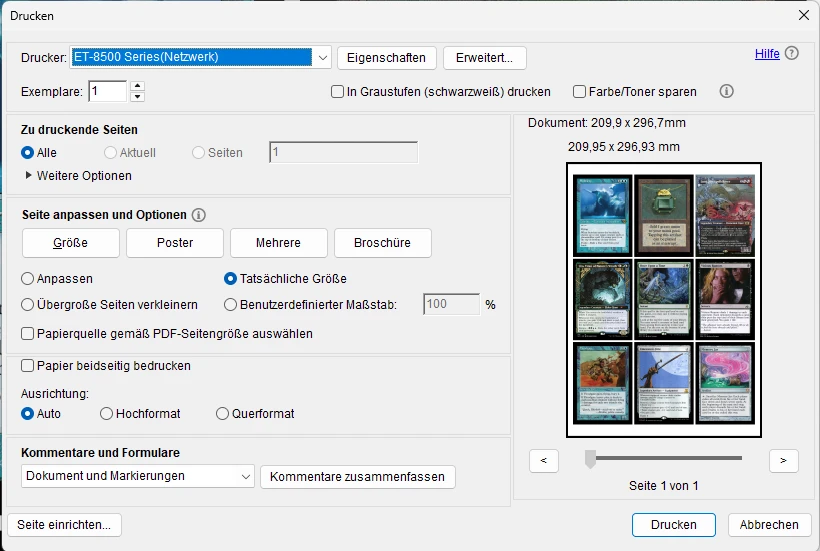
Öffne das PDF und wähle im Treiber die Voreinstellung "Epson Ultra Glossy". Im PDF-Druckdialog: Tatsächliche Größe bei 100 Prozent und Papier beidseitig bedrucken AUS. Führe über den hinteren Papiereinzug jeweils ein Blatt zu.
Erste Seite trocknen lassen, dann die Rückseite drucken
Lass die erste Seite vollständig trocknen, bevor du die Rückseite bedruckst. Wie du den Bogen wieder einlegen musst, prüfst du mit dem Einzelblatt-Test aus der Duplex-Anleitung. Drucke vor größeren Auflagen einen Testbogen.
Drucke trocknen lassen
Lass die Drucke vor dem Schneiden, Stapeln oder Sleeven 12 bis 24 Stunden trocknen. Berühre die bedruckte Fläche direkt nach dem Druck nicht.
Bogen in Streifen schneiden
Ich schneide den trockenen Bogen mit einem Dahle-507-Rollenschneider in Streifen zu je drei Karten, damit sie in die Kartenstanze passen. Geschnitten wird zwischen den Reihen; die endgültigen Kanten entstehen beim Stanzen.
Karten ausstanzen
Ein Hub pro Karte: 63 x 88 mm mit abgerundeten Ecken. Laminieren ist nicht nötig.
Drucken auf HOLO Prism 343
Für Fabricard HOLO Prism 343 verwende ich dieselben Einstellungen. Die Vorderseite ist holografisch, die Rückseite mattweiß. Ein Desktop-Tintenstrahldrucker hat keine weiße Tinte. Weiße Bildbereiche bleiben deshalb auf der Vorderseite holografisch.
Maßstab prüfen, bevor du einen Stapel stanzt
Miss vor dem Stanzen eine gedruckte Karte mit dem Lineal: Sie muss 63 x 88 mm groß sein. Falls das Maß abweicht, prüfe den PDF-Druckdialog. Dort muss Tatsächliche Größe bei 100 Prozent eingestellt sein. Optionen wie "an Seite anpassen" oder "übergroße Seiten verkleinern" müssen aus sein.
Für welche Drucker passen diese Einstellungen?
Der ET-8500 ist meine getestete Referenz. Andere Epson-EcoTank-Modelle können ähnliche Treiberbezeichnungen haben. Daraus folgt aber nicht, dass sie diesen Karton einziehen können. Auf einem anderen Modell sind meine Werte ein Ausgangspunkt für einen eigenen Testbogen.
Du brauchst einen Tintenstrahldrucker, der dicke Medien verarbeiten kann und einen geraden Papierweg oder hinteren Papiereinzug hat. Prüfe vor dem Kauf die maximal zulässige Medienstärke deines Druckers. Bei anderen Herstellern können die Einstellungen anders heißen.
Materialgrenzen
- Nur für Tintenstrahldruck. Für Laserdrucker gebe ich keine Garantie.
- Der Karton ist nicht wasserfest.
- Laminieren ist nicht nötig.
Troubleshooting
- Verschmierte Drucke: länger trocknen lassen und die bedruckte Fläche nicht berühren.
- Einzugsprobleme: den hinteren Papiereinzug nutzen und jeweils nur ein Blatt einlegen.
- Versetzte oder kopfstehende Rückseiten: Einzugsrichtung, Wendekante und Row Align mit der Duplex-Anleitung prüfen.
- Falsche Kartengröße: den Maßstab wie oben beschrieben kontrollieren.