MTG Proxies zu Hause drucken: mein komplettes Epson-ET-8500-Setup
Das hier ist keine allgemeine Druckanleitung. Es ist das eine Setup, mit dem ich tatsächlich drucke, Screenshot für Screenshot: ein Epson ET-8500, glänzendes Fotopapier, ein abgestimmtes Farbprofil, Laminieren und eine Kartenstanze. Jeder Wert auf dieser Seite ist direkt aus meinen eigenen Treiber-Dialogen abgetippt. Übernimm das Ganze am Stück und passe es danach von einer funktionierenden Basis aus an deinen Geschmack an.
Alle Einstellungen unten sind wörtlich aus den Screenshots übernommen, so wie sie im deutschen Treiber stehen.
Du druckst auf Fabricard-Karton? Dafür brauchst du keine Laminierung: Premium Proxy Cardstock
Warum diese Einstellungen
Die neutralen Standardwerte des Druckers sind für Dokumente und Alltagsfotos gemacht, nicht für Kartenbilder, die neben echten Magic-Karten liegen sollen. Mit den Defaults kamen meine Bögen flacher und kühler aus dem Drucker als das Original. Die Einstellungen hier sind das Ergebnis vieler Testbögen: Ich habe sie direkt neben echte Karten auf den Tisch gelegt und die Werte so lange nachjustiert, bis der Unterschied keine Rolle mehr spielte. Herausgekommen sind ein Foto-Druckmedium für das glänzende Papier, die starke Qualitätsstufe und eine benutzerdefinierte Farbkorrektur, die Sättigung und Wärme nach oben schiebt. Wenn du anderes Papier oder einen anderen Drucker benutzt, nimm meine Werte als Startpunkt, drucke einen Testbogen und vergleiche mit einer echten Karte, bevor du einen ganzen Stapel druckst.
Hardware und Material
Drucker
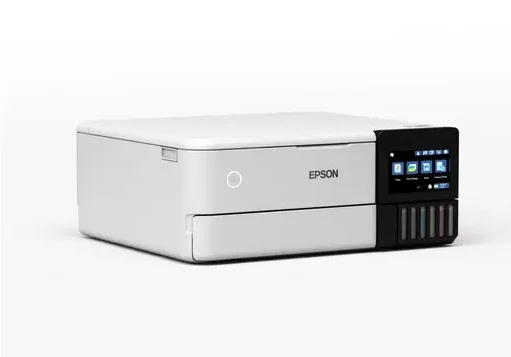
Epson EcoTank ET-8500. Grundsätzlich funktioniert jeder fototaugliche Tintenstrahler; die Bezeichnungen unten stammen aus dem Epson-Treiber, aber die Konzepte (Druckmedium, Qualität, Farbregler) gibt es in den meisten Treibern.
Papier
Albyco Fotopapier Inkjet A4 Glänzend, 200 g/m², beidseitig bedruckbar, 100 Blatt pro Pack. Beidseitig ist wichtig: Vorder- und Rückseiten kommen in zwei Durchgängen auf dasselbe Blatt.
Laminieren
A4-Laminierfolien, 216 x 303 mm, 2 x 50 Mikron, glänzend, dazu ein kompaktes Laminiergerät. Die Folie gibt dem Blatt Steifigkeit und den kartentypischen Snap.
Rollenschneider
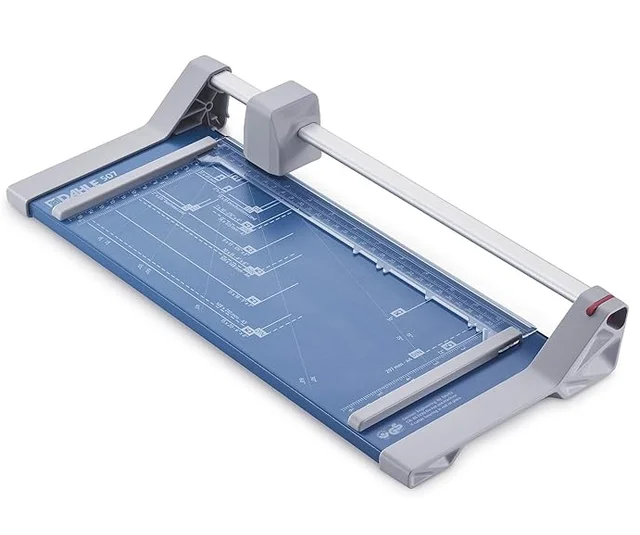
Ein Dahle-507-Rollenschneider schneidet den laminierten Bogen in Streifen zu je drei Karten, damit die Streifen in die Kartenstanze passen.
Kartenstanze
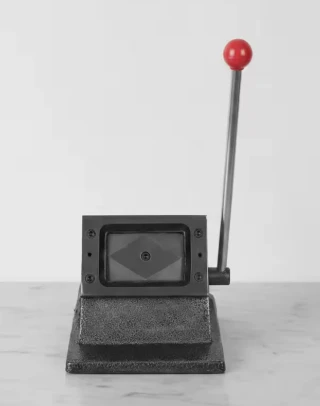
Eine Kartenstanze stanzt jede Karte mit einem Hub auf 63 x 88 mm, abgerundete Ecken inklusive. Deshalb brauchen meine Bögen überhaupt keine Schneidelinien.
Epson-Treiber Schritt für Schritt
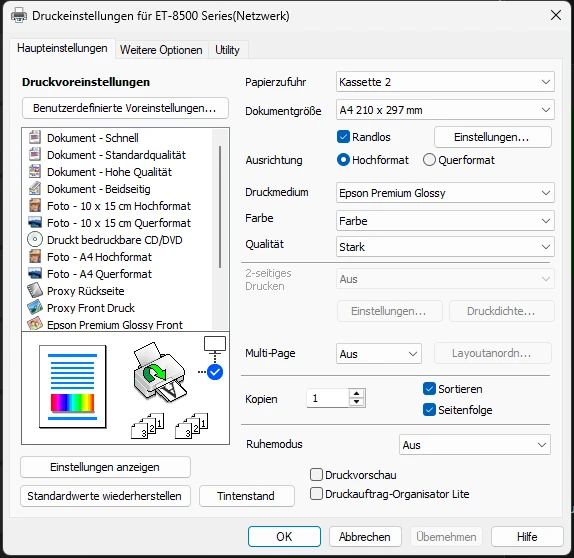
Öffne die Druckereigenschaften aus dem Druckdialog. Auf dem ersten Reiter, Haupteinstellungen, stellst du ein:
- Papierzufuhr: Kassette 2 - mein Fotopapier liegt in der zweiten Kassette.
- Dokumentgröße: A4 210 x 297 mm.
- Randlos: AN.
- Ausrichtung: Hochformat.
- Druckmedium: Epson Premium Glossy - das Druckmedium steuert, wie viel Tinte der Drucker aufträgt. Wähle also auch bei Fremdpapier die passende Papierklasse.
- Qualität: Stark - die starke Qualitätsstufe des Treibers.
- 2-seitiges Drucken: Aus. Die Rückseiten sind ein eigener Durchgang, niemals Automatik-Duplex.
Auf dem zweiten Reiter, Weitere Optionen:
- Farbkorrektur: Benutzerdefiniert - die eigentlichen Werte stecken hinter dem Button Erweitert, dazu gleich mehr.
- Bidirektionales Drucken: AN.
- Bild spiegeln: AUS.
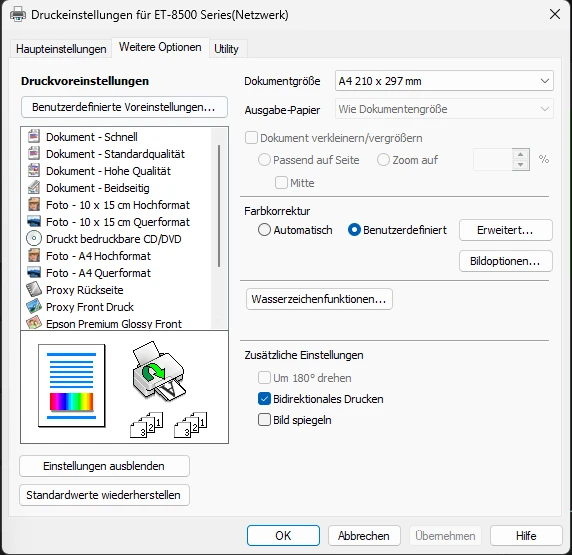
Speichere die komplette Konfiguration als Treiber-Voreinstellung (Benutzerdefinierte Voreinstellungen). Die beiden Presets, die ich für Proxies nutze: "Proxy Front Druck" für die Vorderseiten und "Proxy Rückseite" für die Rückseiten. Ein Druckdurchgang ist damit zwei Klicks statt zehn Dialoge.
Farbkalibrierung, und warum sie von den Defaults abweicht
Hinter Farbkorrektur > Erweitert sitzt der Dialog, der die eigentliche Arbeit macht. Farbmodus steht auf EPSON Vivid, als Methode ist Schieber gewählt, mit diesen Werten:
- Helligkeit: -6
- Kontrast: +7
- Sättigung: +25
- Cyan: -6 · Magenta: +6 · Gelb: +4
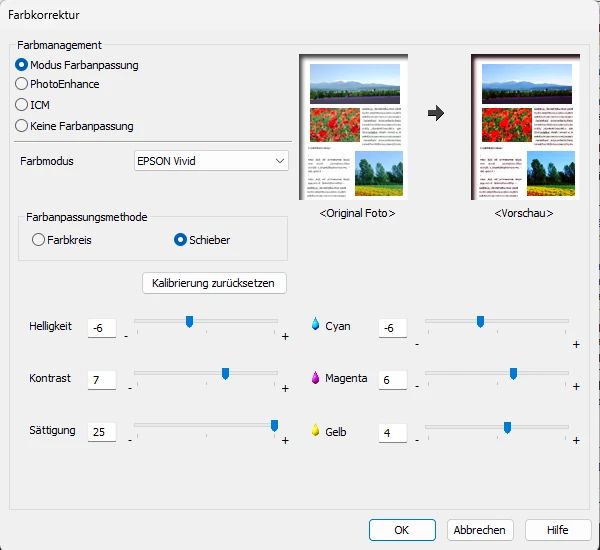
Warum so weit weg von neutral? Weil neutrale Drucke auf diesem Drucker und diesem glänzenden Papier neben einer echten Karte blass aussehen. Echte Karten werden im Offsetdruck auf gestrichenem Karton produziert; eine Tintenstrahl-Reproduktion verliert auf dem Weg Sättigung und Wärme. EPSON Vivid plus +25 Sättigung holt die Farben zurück auf Kartenniveau, die leichte Abdunklung (-6 Helligkeit, +7 Kontrast) hält das Schwarz satt, und der Schwenk von Cyan Richtung warm (-6 Cyan, +6 Magenta, +4 Gelb) verhindert, dass Rottöne und Hauttöne ins Kühle kippen. Diese Zahlen stammen aus vielen Testbögen im direkten Vergleich mit den echten Karten, nicht aus der Theorie. Auf anderen Druckern werden die richtigen Werte anders ausfallen, aber die Richtung (mehr Sättigung, etwas wärmer, etwas dunkler) hat sich bei mir über mehrere Papier-Chargen gehalten.
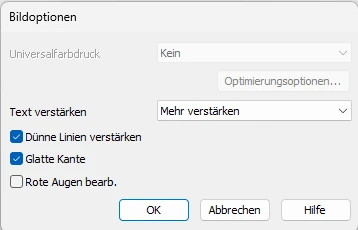
Unter Bildoptionen kommen noch drei Schalter dazu:
- Text verstärken: Mehr verstärken.
- Dünne Linien verstärken: AN.
- Glatte Kante: AN.
Kartentext ist winzig; diese drei Schalter halten Regeltext und dünne Rahmenlinien auch auf Spieltisch-Distanz scharf.
Fabricard-Export: Vorder- und Rückseiten
In Fabricard exportiere ich eine Datei mit Vorder- und Rückseiten. Meine Seitenleiste zeigt diese Einstellungen:
- Export-Qualität: Maximum (for high-res uploads), 900 DPI.
- Export-Schaltfläche: Duplex PDF (fronts + backs). Damit wird die Duplex-Datei erstellt.
- Wendekante: Long edge flip, an der langen Kante wenden.
- Papierformat: DIN A4 (210x297mm), Hochformat.
- Gap (Kartenabstand): 2,0 mm; Bleed (Beschnitt): 1,0 mm.
- Bleed on card backs (Beschnitt auf Kartenrückseiten): AN.
- Cut Guides (Schneidelinien): AUS. Die hinterlegten Werte sind Grün, Breite 0,5 px, Versatz 0 mm und Länge 5 mm. Bei ausgeschalteten Schneidelinien werden sie nicht angewendet.
- Edge Darkening (Kantenabdunklung): AUS. Hinterlegt sind Contrast Edges, Amount 80%, Edge Width 15%, Auto Detect AN, Scryfall und Uploads angehakt, Kartenrückseiten nicht angehakt. Diese Werte greifen nicht, solange der Hauptschalter aus ist.
- DFC/Face controls (Kartenseiten): All.
- Row Align (Reihenversatz): X und Y in jeder Reihe auf 0 mm.
- Apply presets on duplex export (Presets beim Duplex-Export anwenden): AN.
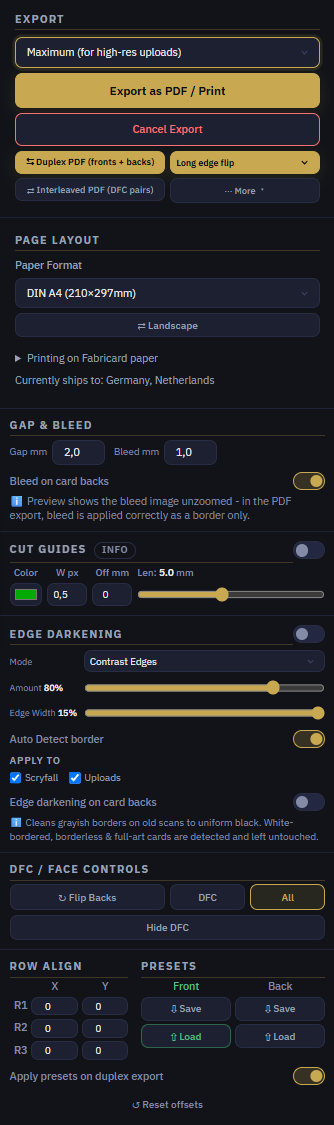
Beim Duplex-Export wendet Fabricard das gespeicherte Front-Preset auf die Vorderseiten und das Back-Preset auf die Rückseiten an. Der Screenshot zeigt die aktuellen Werte der Seitenleiste. Welche Werte in den beiden Presets gespeichert sind, ist darin nicht zu sehen.
Der Workflow: drucken, trocknen, laminieren, Streifen schneiden, stanzen
Vorderseiten drucken
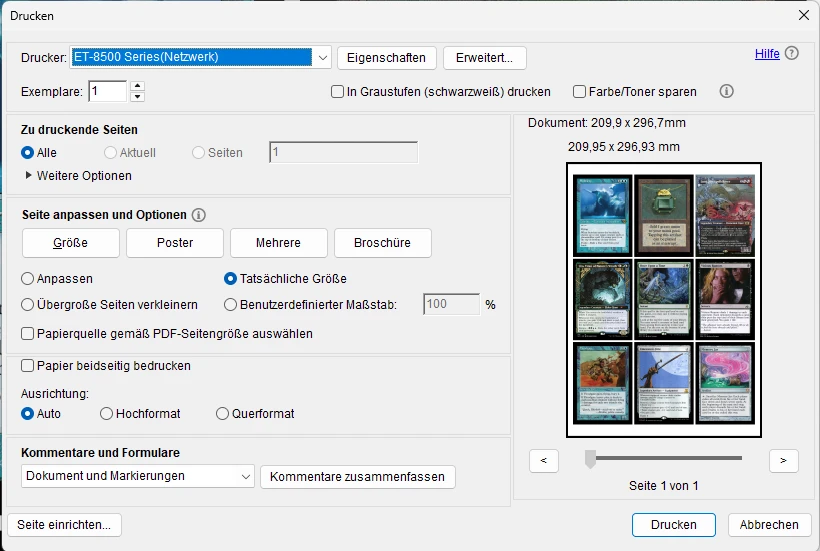
Vorderseiten-PDF aus Fabricard exportieren, öffnen und mit der Voreinstellung "Proxy Front Druck" drucken. Im Druckdialog: Tatsächliche Größe (100 Prozent) und Papier beidseitig bedrucken AUS - der Rückseiten-Lauf ist ein eigener Durchgang.
Rückseiten drucken
Die bedruckten Bögen wieder einlegen, im Treiber auf "Proxy Rückseite" und in Fabricard auf das Rückseiten-Layout wechseln, drucken. Bist du dir bei der Einzugsrichtung unsicher, erklärt die Duplex-Anleitung den Test mit einem einzelnen Blatt.
Tinte trocknen lassen
Ein paar Minuten auf dem Schreibtisch. Glänzendes Fotopapier nimmt viel Tinte auf, und wer ein feuchtes Blatt laminiert, versiegelt die Feuchtigkeit gleich mit.
Laminieren
Blatt in die glänzende Folie (2 x 50 Mikron), ab durchs Laminiergerät. Die Folie misst 216 x 303 mm, etwas mehr als A4, damit bleibt der Versiegelungsrand außerhalb der Karten.
Bogen in Streifen schneiden
Der laminierte Bogen ist zu groß für die Kartenstanze, deshalb schneide ich ihn mit einem Dahle-507-Rollenschneider in Streifen zu je drei Karten. Grobe Schnitte zwischen den Reihen reichen völlig - die endgültigen Kanten definiert die Stanze.
Karten ausstanzen
Ein Hub pro Karte in der Kartenstanze: exaktes Kartenmaß, abgerundete Ecken, keine Schere, kein Lineal, keine Schneidelinien.
Seit Juli 2026 gibt es in Fabricard zusätzlich eine Ein-Datei-Alternative zu den zwei Läufen oben: "Duplex PDF (fronts + backs)" im Export-Block schreibt Vorder- und Rückseiten auf abwechselnde Seiten, die Rückseiten passend zur gewählten Wendekante gespiegelt - damit liegen auch doppelseitige Karten (DFC) in jeder Spalte richtig. Meine einheitlichen Rückseiten-Bögen drucke ich weiterhin mit der hier dokumentierten Zwei-Preset-Routine, genau dafür ist sie da. Sobald aber DFCs im Deck sind, ist die Duplex-Datei der einfachere und korrekte Weg. Details in der Duplex-Anleitung.
Rückseiten ausrichten: unsichtbare Offsets statt Kalibrierung
Hier kommt der Trick, der mir die ganze Kalibrier-Prozedur erspart: Meine Rückseiten-Bögen nutzen erweiterten Beschnitt ohne Abstände. Die Kartenrückseiten liegen mit je 2 mm Bleed Kante an Kante, dadurch gibt es auf dem Rückseiten-Bogen nirgendwo regelmäßige Ränder. Wenn die Stanze eine Karte ausstanzt, fällt ein kleiner Versatz von einem Millimeter zwischen Vorder- und Rückseite schlicht nicht auf - es existiert keine Randlinie, die sichtbar außermittig sitzen könnte. Die Rückseite sieht einfach aus wie eine Rückseite.
Wenn du stattdessen ganz bewusst regelmäßige Rückseiten-Ränder willst (zum Beispiel für scharfe weiße Rahmen), musst du einmal kalibrieren: eine Vorderseite und ihre Rückseite drucken, das Blatt gegen das Licht halten, den Versatz der Rückseiten in Millimetern messen und genau diese Werte in Row Align (X und Y pro Reihe) in der Fabricard-Seitenleiste eintragen. Die Anleitung für beidseitigen Druck führt Schritt für Schritt durch diese Messung. Ich lasse den Schritt komplett aus - die randlose Rückseite macht ihn überflüssig.
Maßstab prüfen, bevor du einen Stapel stanzt
Bevor du einen ganzen Druckstapel stanzt, lege ein Lineal auf eine gedruckte Karte: Sie muss 63 x 88 mm messen. Tut sie das nicht, funkt eine Skalierungsoption im Druckdialog dazwischen - stelle sicher, dass dort Tatsächliche Größe / 100 Prozent steht, niemals "an Seite anpassen". Eine Minute mit dem Lineal spart hundert Blatt Fotopapier.
Das Finish: Sleeves und Glanz
Frisch aus dem Laminiergerät glänzen die Karten deutlich, und auf dem Tisch sieht man das auch. Aber sobald sie gesleevt und in ein normales Deck gemischt sind, verschwindet der Glanz für mich fast vollständig, und die Karte kommt einer echten erstaunlich nahe - das war meine Erfahrung bei jedem Deck, das ich so gebaut habe. Matte Laminierfolie ist eine legitime Alternative, wenn dich Glanz sogar in Sleeves stört, aber in meinen Tests entsättigt sie die Farben und lässt sie gräulich und blasser wirken - genau das, wogegen die Farbkalibrierung oben ankämpft. Deshalb bleibe ich bei glänzend; dein Tisch, deine Entscheidung.
Für welche Drucker passen diese Einstellungen?
Der ET-8500 ist meine getestete Referenz - die eine Maschine, auf der jeder Wert dieser Seite eingestellt wurde. Die EcoTank-Treiberdialoge sind über die Serie hinweg sehr ähnlich, deshalb dürften die Einstellungsnamen auch beim ET-8550 (der A3+-Variante) und anderen EcoTank-Fotomodellen passen; auch auf einem ET-2850, ET-4850, ET-5850 oder ET-7750 solltest du ähnliche Reiter und Schieber finden. Gleiche Treiberfamilie, gleiche Einstellungsnamen - getestet habe ich aber nur den ET-8500. Nimm meine Werte auf Schwestermodellen also nur als Startpunkt für deinen eigenen Testbogen.
Auf einem Tintenstrahler, der nicht von Epson stammt, heißen die Optionen anders, aber die Prinzipien lassen sich direkt übertragen: Wähle das glänzende Foto-Druckmedium, das zu deinem Papier passt, die höchste Qualitätsstufe des jeweiligen Treibers, randlos A4 und eine benutzerdefinierte Farbkorrektur (mehr Sättigung, etwas wärmer, etwas dunkler), und drucke immer mit "Tatsächliche Größe" (100 Prozent) - niemals mit "an Seite anpassen".
Troubleshooting
Rückseiten versetzt oder auf dem Kopf? Einzugsrichtung und Wendekante sind die üblichen Verdächtigen - die Anleitung für beidseitigen Druck behandelt beides, inklusive Testblatt-Workflow und der Row-Align-Felder. Karten in falscher Größe? Siehe den Maßstab-Check oben. Farben auf anderem Papier daneben? Drucke einen neuen Testbogen und justiere zuerst die drei Hauptregler (Helligkeit, Kontrast, Sättigung); an den CMY-Reglern musst du selten viel ändern.